一、功能简介
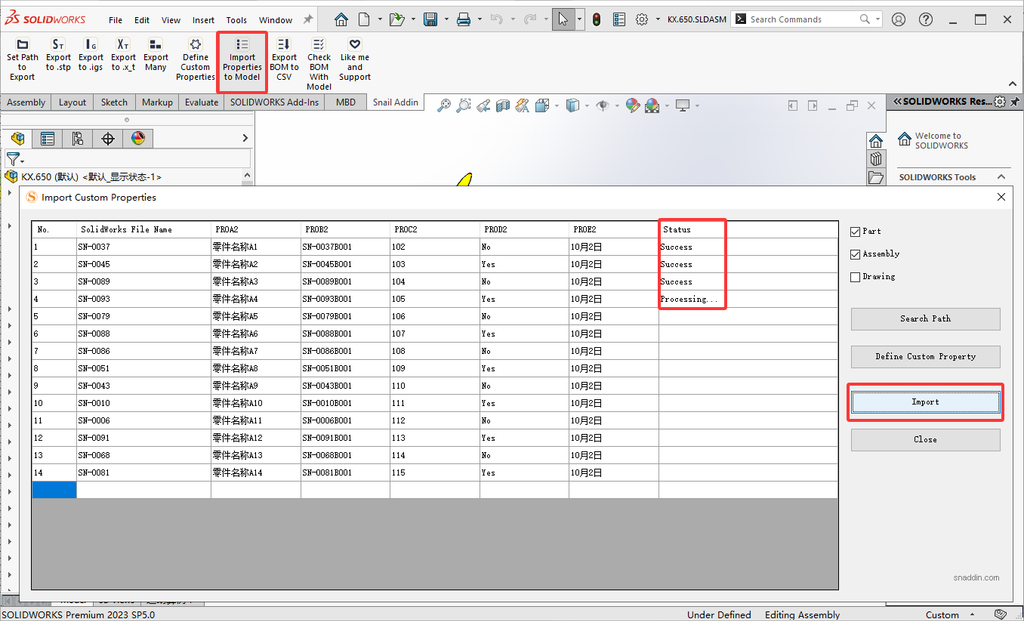
Import Custom Properties(批量参数导入)是 蜗牛插件提供的一项高效工具,可以让您在 SolidWorks 中一次性为多个模型文件写入自定义属性。
典型场景:
- 项目交付前,为整批零件/装配体统一填写料号、材质、批次等属性
- 从 Excel 表格批量同步参数到模型,避免逐个手工输入
- 从装配体组件树一键更新所有零部件的属性
核心优势:
- ✅ 支持从 Excel / CSV 直接复制粘贴多列数据
- ✅ 自动在装配体组件树中查找文件(含嵌套子装配体)
- ✅ 支持 4 种属性类型:文本、日期、数字、是/否
- ✅ 自动生成 CSV 导入报告,失败原因一目了然
- ✅ 遇到已有同名属性自动覆盖,无需手动清理
二、准备工作
2.1 设置报告导出路径
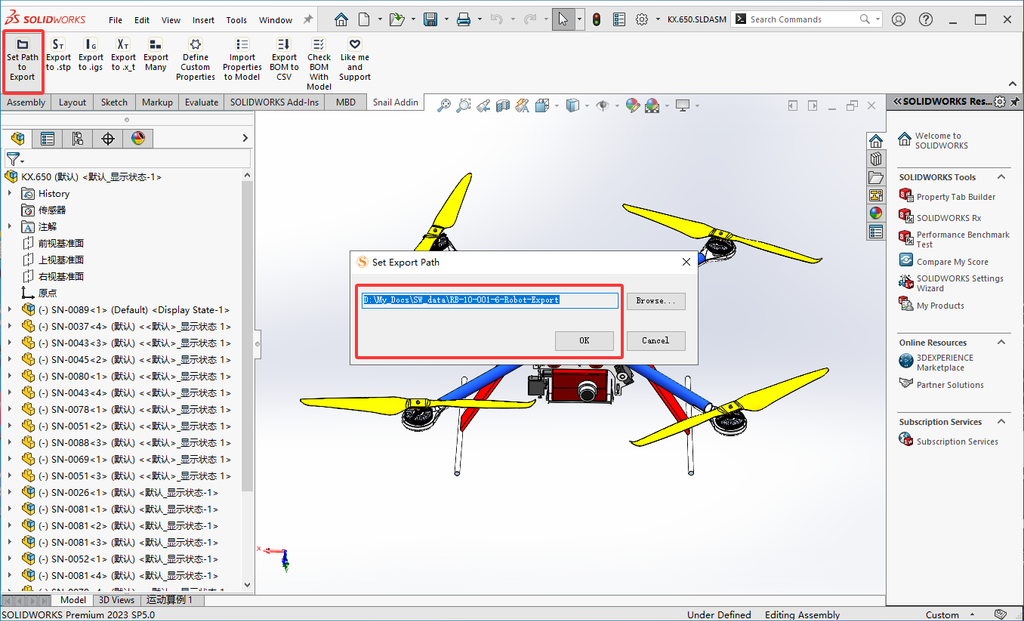
导入报告会保存到”导出路径”目录下。
- 在 Snail Addin 的命令选项卡中,点击 Set path 按钮
- 选择或新建一个目录(例如
D:\SnailReports) - 点击 OK 保存
💡 如果没设置导出路径,导入功能依然可用,只是不生成 CSV 报告。
2.2 设置搜索路径(可选)
如果您的模型不在当前装配体中,而是散落在某个文件夹里,需要设置搜索路径:
- 打开 Import Custom Properties 对话框
- 点击 Search Path 按钮
- 选择包含所有 SolidWorks 文件的目录
- 点击 确定
💡 工作方式:
- 有活动装配体时:优先在装配体组件树中查找文件(推荐)
- 没有活动装配体时:在 Search Path 目录下查找
- 两者不会混用,也不会回退
2.3 定义属性(首次使用)
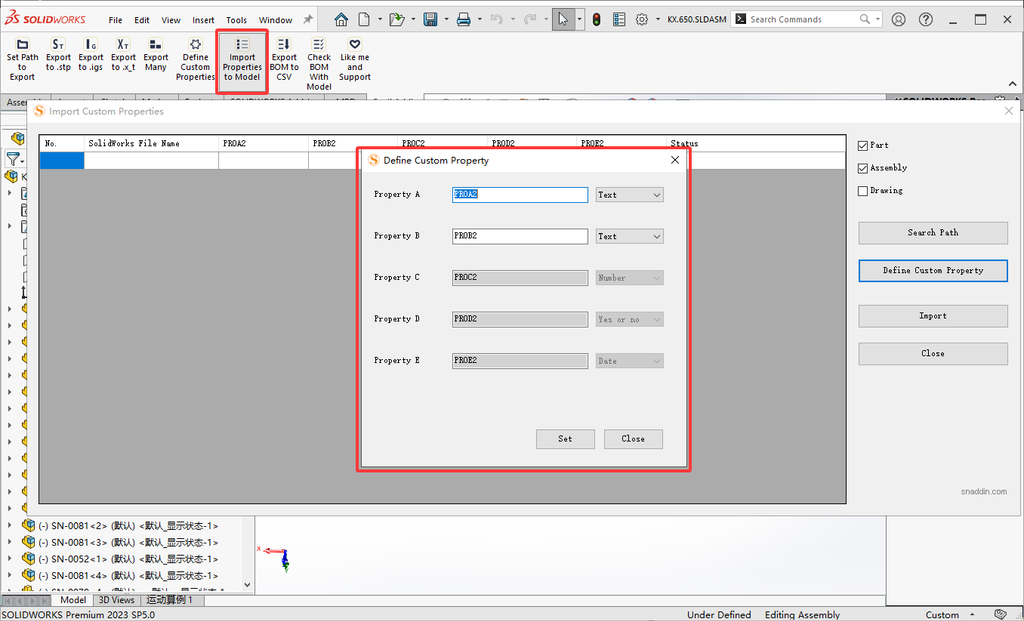
首次使用时,需要告诉插件”要导入哪几个属性”。
- 打开 Import Custom Properties 对话框
- 点击 Define Custom Property 按钮
- 在弹出的对话框中填写:
| 属性槽位 | Property Name(属性名) | Type(类型) |
|---|---|---|
| Property A | 例如 PartNo | Text / Date / Number / Yes or no |
| Property B | 例如 Material | 同上 |
| Property C | 例如 BatchDate | 同上 |
| Property D | (可选) | 同上 |
| Property E | (可选) | 同上 |
类型说明:
| 类型 | 说明 | 示例值 |
|---|---|---|
| Text | 文本(默认) | Steel、A001 |
| Date | 日期 | 2025-01-15、2026/9/17 |
| Number | 数字(支持整数和小数) | 18、3.14 |
| Yes or no | 是/否 | Yes、No、Y、N、1、0 |
- 点击 Set 保存。配置会持久化,下次打开自动加载。
💡 属性名规则:
- 允许留空(该属性不写入)
- 非空属性名不能重复
- 支持中文(例如
材料、批次)- 允许空格
三、操作步骤
步骤 1:打开对话框
在 SolidWorks 的 蜗牛插件工具栏中,点击 Batch Import 按钮,打开 Import Custom Properties 对话框。
📌 该功能仅在零件和装配体中可用,工程图中按钮会置灰。
步骤 2:勾选目标文件类型,就是参数要写入的文件类型
对话框右侧有 3 个复选框:
- ☑ Part:只对零件文件生效
- ☑ Assembly:只对装配体文件生效
- ☑ Drawing:只对工程图文件生效
可以部分勾选或全部勾选。 如果都不勾,点 Import 时会提示错误。
💡 复选框状态会自动记住,下次打开时恢复上次的选择。
步骤 3:填写参数数据
在表格中填入参数数据。表格共 8 列:
| 列名 | 说明 |
|---|---|
| No. | 自动编号,无需手动填 |
| SolidWorks File Name | 模型文件名(不含 .SLDPRT / .SLDASM 扩展名也可以) |
| Property A~E | 对应属性的值(列头显示您在 Define 中定义的名字) |
| Status | 导入结果,自动显示 |
方法一:从 Excel 复制粘贴(推荐)
- 在 Excel 中准备好数据(假设格式如下):文件名料号材质批次数量BracketBKT-001Steel2025-01-1510PlatePLT-002Aluminum2025-01-165
- 选中要粘贴的单元格区域(注意:不要选列标题行)
- 按
Ctrl+C复制 - 切换到 SolidWorks 的 Import Custom Properties 对话框
- 点击表格中要开始填充的单元格
- 按
Ctrl+V粘贴
粘贴效果:
- 第一列自动填入文件名
- 后续列自动填入对应属性值
- 支持 Tab 分隔(Excel 默认)和 逗号分隔(CSV)
No.列自动编号
方法二:手动输入
直接在单元格中双击或按 F2 输入数据,按 Tab 键跳到下一列,按回车下一行。
步骤 4:删除不需要的行(可选)
- 选中要删除的单元格
- 按
Delete键 - 确认删除
支持多选,可以一次删除多行。
步骤 5:点击 Import 开始导入
确认数据无误后,点击 Import 按钮。
导入过程:
- 表格 Status 列显示
Processing... - 每行处理完成后,Status 会更新为结果
- 全部完成后弹出统计汇总
四、导入结果说明
4.1 Status 列内容
| Status | 含义 | 处理方法 |
|---|---|---|
| Success | 导入成功 | ✅ 无需处理 |
| Not Found | 找不到对应文件 | 检查文件名拼写或 Search Path 设置 |
| Failed (invalid Number) | 值不符合类型要求 | 检查该值是否为合法数字 |
| Failed (invalid Date) | 日期格式错误 | 检查日期格式,例如 2025-01-15 |
| Failed (invalid Yes or no) | 是/否值不合法 | 使用 Yes / No / Y / N / 1 / 0 |
| Failed (save error X) | 保存失败 | 检查文件是否被其他程序占用 |
| Skipped (type not selected) | 文件类型未勾选 | 在复选框里勾选对应类型 |
| Skipped (no property values) | 该行没有填写任何属性值 | 至少填写一个属性值 |
红色文字表示失败或未找到,需要重点关注。
4.2 汇总提示
导入结束后会弹出统计窗口:
Import finished.
Success: 25
Failed: 2
Not Found: 3
Skipped: 1
如果配置了导出路径,还会显示报告文件位置,例如:
Report: D:\SnailReports\ImportReport.csv
4.3 CSV 报告
报告文件保存在导出路径目录下,文件名 ImportReport.csv。
每次导入会覆盖上一次的报告。
用 Excel 打开,包含:
- 表头信息(时间、来源、总行数)
- 每行的文件名、状态、时间
- 汇总统计
五、常见问题
Q1:Not Found 怎么解决?
排查顺序:
- 检查文件名拼写:
SN-0093和SN-0093A是完全不同的名字 - 检查活动装配体:如果文件名在当前装配体组件树里,插件能自动找到;否则需要设置 Search Path
- 检查扩展名:填文件名时不带
.SLDPRT也能识别;但如果带上,请确保正确 - 检查文件路径:手动在 SolidWorks 里打开文件,看是否正常加载
Q2:导入后属性面板看不到属性?
可能原因:
- 活动文档不是目标文件:属性写入的是磁盘上的文件,不是在当前打开的文档里
- 配置特定 vs 自定义:插件写入的是”自定义”标签下的属性
- 重新打开文件:关闭后重新打开该模型,查看工具 → 属性 → 自定义标签
Q3:已有的同名属性会被覆盖吗?
会。导入的语义是”强制设置”。如果模型里已经有同名属性:
- 类型相同 → 直接覆盖值
- 类型不同 → 先删除旧属性,再创建新属性(旧值会丢失)
💡 如果您想保留旧属性,请先在模型里重命名,或改用一个不冲突的属性名。
Q4:日期格式怎么填?
支持多种常见格式:
2025-01-152025/1/152026/9/171/15/2025(美式)
建议统一用 YYYY-MM-DD 或 YYYY/M/D,避免歧义。
Q5:是/否类属性怎么填?
插件会自动识别以下值:
| 真值(会写入 Yes) | 假值(会写入 No) |
|---|---|
Yes / yes / YES | No / no / NO |
Y / y | N / n |
True / TRUE | False / FALSE |
1 | 0 |
💡 大小写不敏感,各种写法都支持。
Q6:一次能导入多少个文件?
- Free 版:最多 37 行
- Pro / Elite 版:最多 500 行
超过上限的行会被跳过,并在 Status 列提示 Skipped。
Q7:导入会不会修改我的模型?
会。导入是直接写入磁盘文件,包括:
- 修改自定义属性
- 自动保存文件
建议:
- 首次使用前,先在副本上测试
- 或者用版本控制(如 PDM / SVN)做好备份
- 确认导入结果符合预期后,再对正式模型执行
Q8:导入报告有什么用?
用途:
- 复盘:哪些文件成功了,哪些失败了
- 追溯:什么时间执行的导入,来源是什么
- 改错:根据失败原因,修正数据后重新导入
- 交付:作为交付文档的一部分,证明参数已批量更新
Q9:能不能同时导入多个属性?
可以。一次导入最多支持 5 个属性(Property A~E)。
- Free 版:2 个
- Pro / Elite 版:5 个
如果超过 5 个,可以分两次导入。
Q10:列头为什么和我定义的不一样?
列头显示的是 config.txt 里保存的 Property Name。如果没有显示您定义的名字:
- 检查 Define Custom Property 对话框里的名字是否保存成功
- 关闭再打开 Import Custom Properties 对话框,让列头刷新
- 检查是否点了 Set 按钮
六、实用技巧
技巧 1:用 Excel 批量准备数据
把项目中所有文件的属性清单在 Excel 里维护好,每次导入前只更新需要改动的列,用 Ctrl+C / Ctrl+V 一次性同步。
技巧 2:用”查找”过滤失败行
导入完成后,用 Excel 打开 ImportReport.csv,按 Status 列排序:
Success的行可以直接忽略Not Found的行优先处理Failed的行检查值格式
技巧 3:装配体组件树是”免路径”的
如果您的模型都在一个装配体里(包括嵌套子装配体),不需要设置 Search Path——插件会自动从组件树里读取路径。这是最方便的方式。
技巧 4:先用小批量测试
第一次使用时,先拿 3~5 个文件测试,确认结果无误后再批量操作。
技巧 5:用”设置路径”统一导出
在Set Export Path里设置的路径,批量导入报告会共享使用。可以把报告集中管理在一个目录。