蜗牛插件BOM校对:把”肉眼对表”变成”一键体检”
用蜗牛插件打开装配体 → 粘贴 Excel BOM → 点一下按钮 → 差异全部标出来。
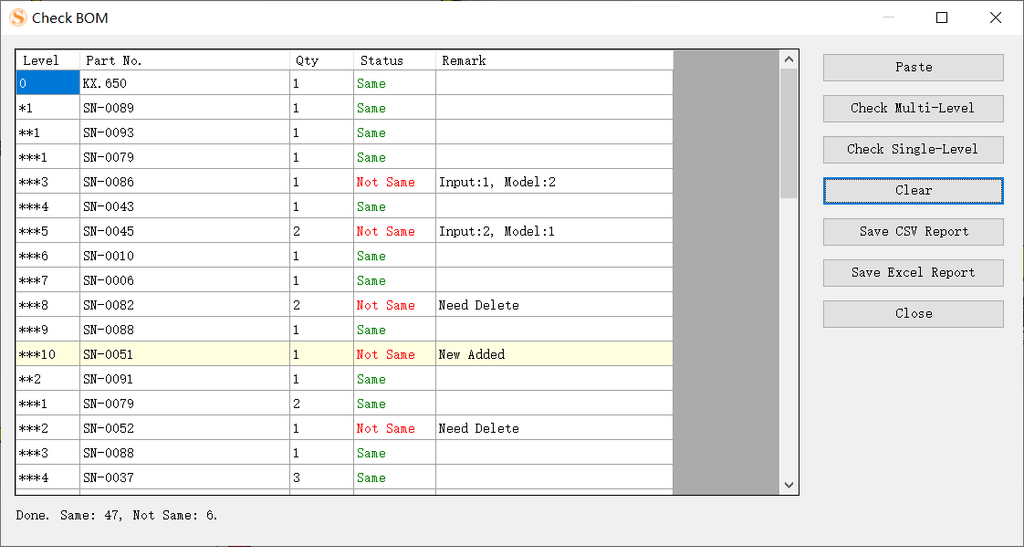
下面这张图就是实际运行效果:
一眼扫过去:
- 🟢 绿色 Same:数量一致,无需处理
- 🔴 红色 Not Same:数量不一致,或需要新增/删除
- 🟡 浅黄底 New Add:模型里有、你的表里缺 → 补上
底部状态栏直接告诉你:“Done. Same: 47, Not Same: 6.” —— 53 行里 6 处问题,一目了然。
6 个按钮,3 个你常用
界面右侧就 6 个按钮,实际高频的只有 3 个。
📋 Paste —— 从 Excel 一键粘贴
在 Excel 里框选 BOM 表(3 列:Level / 零件号 / 数量),Ctrl+C,切回窗口点 Paste,整表直接进表格。
✅ Check Multi-Level —— 按结构对比(最常用)
适合大多数场景。会按 BOM 的层级结构逐项对比,父项对父项、子项对子项,不会串行。
✅ Check Single-Level —— 按零件汇总对比
适合只看”总用量”的采购清单。相同零件跨层级合并计数,只看总量。
📤 Save CSV Report / Save Excel Report
- CSV:轻量,UTF-8 编码,任何工具都能打开
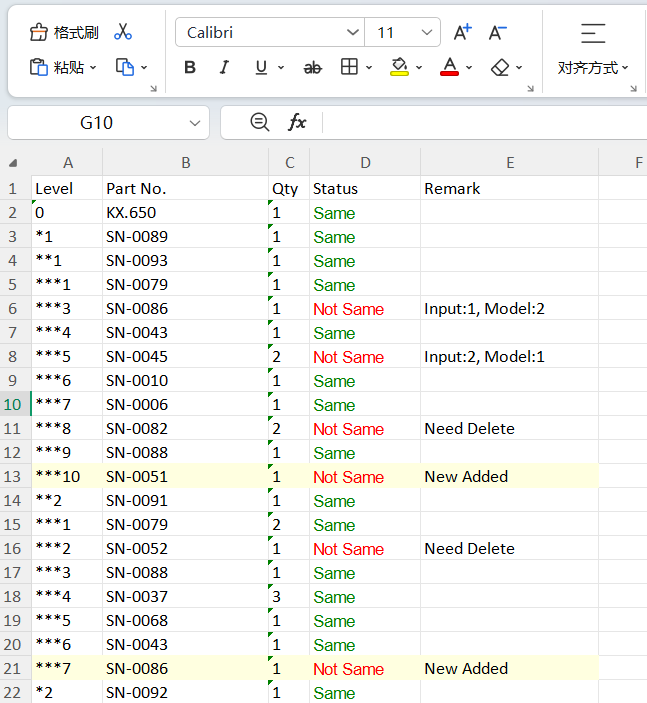
- Excel:保留颜色标记(绿字、红字、浅黄底),直接发给同事就能看懂
剩下两个:Clear(清空重来)、Close(关闭)。
它能解决哪些具体的痛点?
| 你的痛点 | Check BOM 的解法 |
|---|---|
| 数量不对,肉眼找半天 | 直接标红:Input:1, Model:2 |
| 表里多了几行,模型里没有 | 标 Need Delete,告诉你该删哪行 |
| 模型里有新零件,Excel 表漏了 | 浅黄底 New Add,提醒你补上 |
| 一份 BOM 五六百行,对不过来 | 5 秒扫完,状态栏直接汇报总数 |
| 差异结果要发给别人看 | 导出带颜色的 Excel,对方秒懂 |
| 只想核对某个子装配体 | 从 Excel 复制那个片段就行,不用整表粘 |
一个真实例子
某项目顶层装配体 XX_650,用户粘贴的 BOM 表 53 行。点一下 Check Multi-Level,结果:
- 47 行 Same ✅
- 6 行 Not Same ❌
- 3 处数量不符(如 SN-0086:表里 1 个,模型 2 个)
- 2 处该删(如 SN-0082、SN-0052)
- 1 处该补(SN-0051,模型里有,表里缺)
从”打开 Excel、切窗口、逐行对”到”5 秒出结果、导出 Excel 发邮件”,前后不到 1 分钟。
小结
BOM 对比这件事,本质是重复劳动。凡是重复劳动,就该交给工具。
SnailBom 的 Check BOM 不炫技、不复杂,它只是把一件工程师每周都要干几次、每次半小时的事,压缩成 5 秒。
你的时间应该花在设计上,而不是对表格。